IP
Showing posts with label Photoshop. Show all posts

Monday, February 27, 2012

Tutorial Membuat Efek Grunge pada Foto Menggunakan PHOTOSHOP

Sebenernya membuat efek Grunge ini gampang banget.. intinya cuman gabung-gabungin gambar aja…
gak percaya ??
Ini nih bukti nya :

Sebelumnya kalau yang belum punya atau malas mencari efek nih tinggal dipilih :

Efek 1


Efek 2


Efek 3


Efek 4


Efek 5


Selesai Download Efek Diatas Kita langsung Lanjut aja ke intinya.

Buka gambar yang mau di Edit


Setelah Dibuka
Duplikat layer dengan menekan Ctrl + J


Setelah sudah
Klik Image > adjustment > desaturate atau ketan eh tekan di keyboard CTRL + Shift + U untuk membuat Foto jadi hitam putih.
Opacity nya kurangi jadi 50%


Kalau Sudah 
Sekarang tekan CTRL + J  lagi di layer background untuk menduplikat layer background. Pindahin hasil duplikat ke paling atas


Jika Sudah Kemudian Klik Filter > Other > Highpass


Ubah Radius Menjadi 3.0 Pix / 3 Pix


Setelah Sudah Sekarang
Ubah layer style menjadi Vivid light


Mengedit Foto Sudah Selesai, Dan Sekarang Kita tinggal tambah dengan Gambar yang lain


Buka Gambar Efek Grunge yang Tadi
Drag ke foto yang tadi di Edit


Atur sedemikian rupa.. atau di pas- in aja setiap ujung nya..
sekarang ubah layer style menjadi menjadi Overlay / Color Burn


 Sekarang Buka Lagi Gambar Efek Grunge yang lain
dan Drag ke foto yang tadi di Edit Sama Seperti tadi


Setelah itu
Klik add vector mask..
lalu klik brush tool (warna hitam) warnai bagian muka nya.. biar nanti keliatan jelas..
ubah layer style menjadi Soft Light / Multiply
Dan Hasilnya akan Seperti ini

Hasil Memakai Color Burn Dan Multiply:


 Hasil Memakai Dengan Overlay dan Soft Light


 Note: Saran Ane kalo Untuk Gambar yang Gelap mending Memakai Color Burn Dan Multiply, Dan untuk Gambar yang Sudah Terang Mending Memakai Dengan Overlay dan Soft Light :D


Gampang kan ya ?
Silahkan Dicoba ya!


Monday, January 23, 2012

Download Photoshop Brush 2011


Halo kawan kawan pecinta design dan photoshop? Semoga hari ini dan seterusnya diberikan kesehatan dan ide-ide brilliant untuk tetap berkarya.

Akhirnya hari ini saya bisa menunaikan janji saya kepada kawan-kawan yang request di komentar artikel sebelumnya Download Brush Photoshop satu, dua dan tiga tentang download brush photoshop.

Setelah beberapa waktu lalu saya diberikan tawaran menulis di blog baru teman saya tentang pendidikan media dan melek media di www.medialiterasi.co.cc, saya hampir tidak sempat menulis lagi di blog Anime7Graphic.

Mungkin brush yang saya sajikan saat ini bukan termasuk model terbaru tapi setidaknya saya masih ingin sedikit berbagi dengan kawan-kawan.

Ada 9 brush yang siap di download dan tentunya gratis untuk kawan-kawan. Kesemuanya bisa kawan dapatkan melalui proses unduh di Ziddu hosting, ya itung-itung membantu blog ini tetap eksis dan jangan khawatir saya juga sudah memberikan jenis brush lainnya sebagai bonus di artikel ini.

Berikut ini adalah 9 jenis Download Photoshop Brush 2011

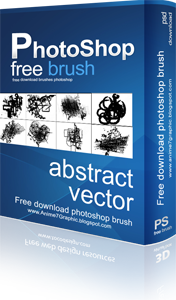
brush-anime7graphic Download Brush "Abstract Vector"
link download abstract vector
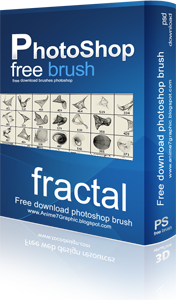
brush-anime7graphic Download Brush "Fractal"
link download fractal
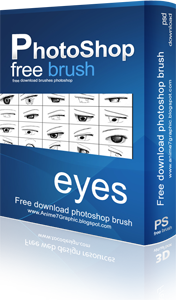
brush-anime7graphic Download Brush "Look Eyes"
link download look eyes
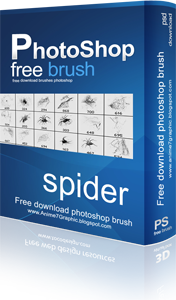
brush-anime7graphic Download Brush "Spider"
link download spider set
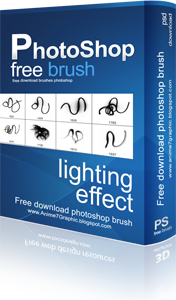
brush-anime7graphic Download Brush "Lighting Effect"
link download lighting effect
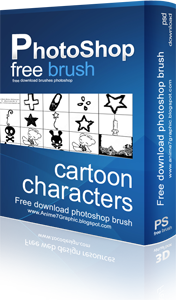
brush-anime7graphic Download Brush "Cartoon Characters"
link download cartoon characters
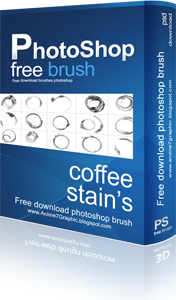
brush-anime7graphic Download Brush "Coffee Stain"
link download coffee stain
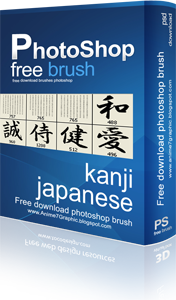
brush-anime7graphic Download Brush "Kanji Japanese"
link download kanji japanese
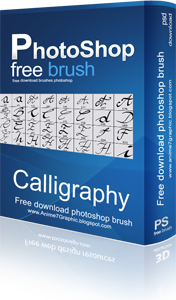
brush-anime7graphic Download Brush "Calligraphy"
link download calligraphy

BONUS Download brush jenis lainnya:
  1. Super Brush Mega Pack
  2. Hand Print Brushes
  3. Beards Brushes
  4. New Brushes
OK sekian konten brush yang saya sajikan di artikel Download Photoshop Brush 2011 untuk sesi saat ini. Selamat menyedot, selamat berdesain dan selamat berkarya.
Jangan lupa komentar dan feedback nya ya kawan, terimakasih.

Wednesday, September 14, 2011

Sticker Kampanye Blogging (SKB)


Sticker to support the blogger (who's blogging), and will be in dedicate for all the bloggers around the world, given them for taking the time to develop a good "Blogging culture".

Semoga ungkapan singkat diatas memberikan makna dan spirit kepada para blogger baik itu dari blogspot, wordpress, multiply, live journal, dll.
Tujuan postingan ini adalah mencurahkan dedikasi yang tumbuh dalam hati saya dan memberontak hingga keluarlah apa yang dinamakan "Sticker Kampanye Blogging" atau di singkat SKB yang bertajuk peduli blogger.

Dari sekian banyak teman - teman blogger yang membuat event seperti ini mungkin hanya Anime7Graphic yang ketinggalan.

Tapi apapun itu yang jelas saya hanya ingin mengajak kawan - kawan blogger (dari platform apapun) untuk menyuarakan isi hatinya, untuk saling mendukung satu sama lain sesama blogger, dan ikut andil dalam kancah dunia ngeBLOG.

OK cukup, Anime7Graphic akan tawarkan kepada kawan blogger sebuah sticker (free) siap pakai dengan berbentuk gambar yang mudah - mudahan memberikan sebuah ekspresi tersendiri bagi yang memasangnya. Langsung saja, bagi kawan blogger yang berkenan silahkan ambil code sticker yang di sediakan di bawah ini, bagi yang tidak tertarik silahkan baca - baca yang lain dan bagi yang benci silahkan tutup blog ini!
Silahkan klik di sini untuk mengambil code dan gambarnya.
Atau klik tombol di bawah ini:

Di bawah ini adalah screen shoot tipe screen shoot nya.
Screen shoot
Terimakasih kepada kawan - kawan yang ikut berpartisipasi dengan memasang Sticker Kampanye Blogging ini, karena jika bukan kita para Blogger siapa lagi? Berikanlah sesuatu yang positif sebagai ucapan syukur dalam hidup kita, dan buanglah sesuatu hal yang negatif agar hidup kita menjadi bermakna.
Sebagai timbal balik bagi yang berpartisipasi, Anime7Graphic akan pasang link blog kawan
blog Anime7Graphic.

Wednesday, August 17, 2011

Trik Photoshop Membuat Wajah Effect Ghotic


Pengen Gak Bikin Effect Foto Ghotic Seperti itu? Kalo Pengen Yuk Langsung Mari Liat Tutornya ..

1. Open image yg akan kmu kasih skin texture, dan beri nama layer “base”.


2. Duplikat layer base (ctrl+J) dan image > adjusment > desaturate (ctrl+shift+U)
.


3. Paste texture, ubah bleending mode menjadi Color Burn dan turunkan opacity menjadi 53% dan beri nama layer “texture”. Copy bagian mata pada layer base dan paste diatas layer texture, hapus bagian” mata yg tidak perlu (kalian bisa menggunakan tutorial wa yg ke dua “Beautiful Eyes Tutorial” untuk menciptakan efek” tertentu).
 
4. Hasilnya akan seperti ini


5. Paste texture yg lain dan ubah bleending mode menjadi Multiply dengan opacity 52%, hapus background dan bagian mata dan baju sehingga texture hanya menutupi kulit, dan beri nama layer “texture2″.


6. Hasilnya akan seperti ini


7. Sekarang untuk memberikan efek retak kalian paste texture yg kira” sesuai dengan keinginan kalian.
Hapus bagian” yg tidak perlu persis seperti langkah 6 dengan penambahan hapus bagian bibir. Ubah bleending mode menjadi Overlay dengan opacity 100% dan beri nama layer “crack”.


8. Hapus beberapa bagian layer crack dengan menggunakan magic wand untuk menciptakan variasi skin texture. Hasilnya seperti dibawah ini


9. Atur level, Image > Adjusment > level (ctrl+L) dengan setting seperti ini


10. Image > adjusment > Hue/Saturation (ctrl+U) dan turunkan saturationnya


11. Untuk finishing main” dengan burn tool dan beri border. Yap… ini dia


Hahahaha… mungkin ga sebagus yg kalian pikir, maklum kemampuan wa juga terbatas. Mudah”an ntar klo ketemu teknik yg lebih mantap wa langsung posting disini.
 
Note : Langkah” di tutorial ini bukan merupakan suatu patokan, karena setiap stock image maupun texture yang berbeda akan berpengaruh besar dalam langkah” (setting”) tutorial ini, jadi kunci yang sangat penting dalam bikin skin texture yaitu improvisasi. Wa sendiri biasanya ngabisin waktu lama untuk nyari settingan yg sesuai.

Teknik Mudah Seleksi Rambut Dengan Photoshop Cs5


Tutorial Photoshop kali ini, kita akan mencoba membuat efek Brush Photoshop agar terlihat lebih berwarna-warni seperti pelangi ataupun kembang api di langit yang tinggi sekali :D, contohnya seperti gambar di atas ini. Untuk membuatnya caranya sangat mudah dan sederhana, namun hasilnya cukup menarik. Pada dasarnya teknik pembuatan efek brush warna-warni ini terletak pada permainan layers, jadi seperti apa langkah-langkahnya, mari kita lihat tutorial Photoshop berikut:
Langkah 1.
Buat layer baru. Klik File -> New
Langkah 2.
Warnai layer1 dengan warna hitam dengan Paint Bucket Tool. Caranya; aktifkan/klik Paint Bucket Tool kemudian klikkan pada lembar yang barusan kita buat (layer1) pastikan warna Foreground hitam (tekan D pada keyboard, untuk mengembalikan warna foreground/background default hitam-putih)
Langkah 3.
Buat layer baru lagi di atas layer1, caranya klik menu Layer -> New -> Layer -> OK maka akan muncul layer2 di atas layer1. Jika sudah lalu klik Gradient Tool (untuk memberi warna gradien), pada option bar pilih warna gradien yang memiliki banyak warna. Kemudian untuk memulai mewarnai, klik dan tahan kemudian tarik kearah yang diinginkan. (di sini anda bebas membuat arah warna gradien, yang penting layer2 penuh warna warni agar hasilnya nanti keren J tapi saya sarankan buat gradiennya dari ujung kiri ke ujung kanan biar merata) 
Langkah 4.
Selanjutnya masih pada layer2, ubah blend mode-nya menjadi Color. Maka layernya jadi kelihatan hitam semua kan kaya’ mukanya siapa ya…..?! :D (tidak apa-apa, it’s okey). 
Langkah 5.
Sekarang pindah ke layer1, klik/aktifkan layer1. Klik Brush Tool kemudian tekan X pada keyboard untuk berganti warna foreground menjadi putih. 
Sebelum anda memulai mem-brush sebaiknya anda menggunakan brush yang halus/lembut supaya warna-warninya kelihatan muncul. Kalau anda belum punya koleksi brush keren silahkan cari di mbah google banyak, tapi kalau malas nyari silahkan download koleksi berbagai macam Brush Photoshop di sini. Jika sudah ketemu brush keren selanjutnya tinggal dimaenin saja brushnya, klik sana klik sini jadi hasilnya kaya gini.
Hasil dengan brush bawaan Photoshop


  Hasil dengan brush lightning-strikes + light-effects


Catatan: efek brush warna-warni di atas hanya bekerja pada layer1 dengan warna hitam atau putih. Jika anda ingin membuat brush pada layer warna putih anda harus mengganti warna foregroundnya menjadi hitam.

Monday, August 15, 2011

Tutorial Membuat Judul Kartu Ucapan Selamat Ulang Tahun (Happy Birth Day) dengan Blending Effect di Adobe Photoshop


happy birthday text effect 2009 ilustrations Tutorial Membuat Judul Kartu Ucapan Selamat Ulang Tahun (Happy Birth Day) dengan <em>Blending Effect</em> di <strong>Adobe Photoshop</strong>

ILUSTRASI

Banyak cara orang untuk mengungkapkan kebahagiaan terhadap orang yang sedang merayakan hari Ulang Tahunnya icon smile Tutorial Membuat Judul Kartu Ucapan Selamat Ulang Tahun (Happy Birth Day) dengan <em>Blending Effect</em> di <strong>Adobe Photoshop</strong> bisa jadi dengan cara memberikannya bingkisan kado special, rangkaian bunga hingga berbagai ucapan selamat yang beragam bentuk dan kreasinya.
Mungkin bagi anda yang mempunyai “Tradisi” pertemanan atau kekeluargaan yang kental anda pasti sudah terbiasa memberikan ucapan selamat bukan? icon biggrin Tutorial Membuat Judul Kartu Ucapan Selamat Ulang Tahun (Happy Birth Day) dengan <em>Blending Effect</em> di <strong>Adobe Photoshop</strong> , yaa.. bisa jadi anda menggunakan media “modern” seperti memberikan SMS/MMS “Happy Birth Day to You”, Electronic’s Greeting Card, ataupun cara “konvensional” berupa kartu ucapan selamat ulang tahun yang dapat anda “dapatkan” dengan mudah di berbagai toko souvernir di sudut kota anda.
Namun satu hal yang harus anda ingat, kadang kali apapun yang dibuat oleh kreasi sendiri akan terasa “berarti” baik itu bagi anda sang “Handycrafter” alias si pembuat mahakarya icon wink Tutorial Membuat Judul Kartu Ucapan Selamat Ulang Tahun (Happy Birth Day) dengan <em>Blending Effect</em> di <strong>Adobe Photoshop</strong> maupun bagi sang penerima Kartu Ucapan Selamat Ulang Tahun itu sendiri.
Memang seorang Graphic Designer dimanapun akan selalu menyesuaikan hasil karyanya dengan tujuan dari pembuatan design itu sendiri. Untuk konsep Ulang Tahun tentu saja kita harus memberikan kesan “Ceria”, “Bahagia” dan tentu saja “Colorfull” icon wink Tutorial Membuat Judul Kartu Ucapan Selamat Ulang Tahun (Happy Birth Day) dengan <em>Blending Effect</em> di <strong>Adobe Photoshop</strong> . Jadi! satu tips dari saya anda harus memilih jenis huruf atau font yang sesuai, banyak sekali pilihannya dan salah satunya adalah: font debussy.ttf, font ini akan kita jadikan latihan untuk membuat judul kalimat atau kata-kata kartu ucapan selamat ulang tahun yang akan kita buat dibawah ini, mudah saja AYO!! icon wink Tutorial Membuat Judul Kartu Ucapan Selamat Ulang Tahun (Happy Birth Day) dengan <em>Blending Effect</em> di <strong>Adobe Photoshop</strong>

SEKILAS TENTANG BLENDING OPTION

happy birthday text effect 2009 layer Tutorial Membuat Judul Kartu Ucapan Selamat Ulang Tahun (Happy Birth Day) dengan <em>Blending Effect</em> di <strong>Adobe Photoshop</strong> Salah satu kelebihan dari Adobe Photoshop (versi 7, CS, CS2, CS3 dan CS4) adalah terdapatnya menu Blending Option yang terdapat pada panel Layer yang secara default akan muncul disebelah kanan bawah pada jendela software Adobe Photoshop anda. Dengan failitas ini anda dimungkinkan untuk memanipulasi secara variatif suatu bentuk dasar (font, shape, selection, dll) menjadi bentuk yang luar biasa, misalkan memberikan kesan 3D, bayangan, cahaya, dll.
Sekedari informasi, teknik ini adalah “menu wajib” para webdesigner didalam membuat text logo, web button (tombol menu website), layout, themes, dll. Jadi… jika anda tergolong “orang baru” alias “newbie” alias “beginer” anda WAJIB mengenal teknik ini.
Untuk memunculkan menu ini mudah saja caranya, anda tinggal memilih salah satu object layer di panel layer dan lakukan langkah CLICK KANAN > BLENDING OPTION.

PERSIAPAN LATIHAN

1. Jalankan software Adobe Photoshop anda, setelah itu untuk mengawali tutorial kita kali ini anda langsung saja membuat area kerja baru dengan cara CLICK FILE > NEW atau Ctrl + N (keyboard).

2. Setelah muncul tampilan seperti gambar dibawah ini, anda buat ukuran lebar (width) 600 pixel dan tinggi (height) 400 pixel, setelah itu Click OK.
happy birthday text effect 2009 papersize Tutorial Membuat Judul Kartu Ucapan Selamat Ulang Tahun (Happy Birth Day) dengan <em>Blending Effect</em> di <strong>Adobe Photoshop</strong>
3. Agar memudahkan anda mengikuti latihan ini, pastikan anda memiliki satu layer background yang berwarna putih atau hitam, dan untuk melihat hasil dari effect inner dan outer glow saya anjurkan anda menggunakan background color berwarna hitam icon wink Tutorial Membuat Judul Kartu Ucapan Selamat Ulang Tahun (Happy Birth Day) dengan <em>Blending Effect</em> di <strong>Adobe Photoshop</strong> .
Jika anda belum memilikinya, mudah saja anda tinggal CLICK menu LAYER di menubar> NEW > CLICK LAYER, atau anda dapat mengclick icon NEW LAYER di sudut bawah panel layer. Terakhir warnai dengan warna hitam dengan tombol PAINT BUCKET TOOL di toolbox.

4. Selanjutnya anda gunakan TEXT TOOL pada menu toolbox untuk mengetikan kata-kata ucapan “Selamat Ulang Tahun” atau “Happy Birthday“, dan jangan lupa anda pilih font yang sesuai dengan konsep Ultah kita.

happy birthday text effect 2009 texttool Tutorial Membuat Judul Kartu Ucapan Selamat Ulang Tahun (Happy Birth Day) dengan <em>Blending Effect</em> di <strong>Adobe Photoshop</strong> Jika anda belum memiliki font yang sesuai dengan keinginan anda, anda dapat men-download Free Font disini Download Free Font Design Debussy.ttf (1594) .
happy bithday font Tutorial Membuat Judul Kartu Ucapan Selamat Ulang Tahun (Happy Birth Day) dengan <em>Blending Effect</em> di <strong>Adobe Photoshop</strong>
Setelah itu atur juga seperti contoh diatas ini, jangan lupa beri warna Orange (Jingga) icon wink Tutorial Membuat Judul Kartu Ucapan Selamat Ulang Tahun (Happy Birth Day) dengan <em>Blending Effect</em> di <strong>Adobe Photoshop</strong>


MEMULAI PENGATURAN BLENDING OPTIONS

happy bithday blendingoptions Tutorial Membuat Judul Kartu Ucapan Selamat Ulang Tahun (Happy Birth Day) dengan <em>Blending Effect</em> di <strong>Adobe Photoshop</strong>

Anda masih ingat dengan langkah-langkah menggunakan Effect Blending Options di Adobe Photoshop bukan? Ya! benar icon wink Tutorial Membuat Judul Kartu Ucapan Selamat Ulang Tahun (Happy Birth Day) dengan <em>Blending Effect</em> di <strong>Adobe Photoshop</strong> caranya adalah dengan meng-click kanan layer yang berisikan text yang telah kita buat, kenmudian pilih menu Blending Option.
Jika anda telah melakukan langkah tersebut dengan benar maka kita akan mendapati satu buah jendela baru dengan banyak pilihan dan pengaturan dari style yang berbeda, yaitu diantaranya: Drop Shadows, Inner Shadows, Inner Glow, Outer Glow, Bevel and Emboss, Color Overlay, Gradient Overlay, Satin dan Stroke.
Catatan: Untuk memulai pengaturan masing-masing effect tersebut, anda jangan lupa untuk memilih (meng-click) nama effect disebelah menu kiri terlebih dahulu, Contoh: misalnya anda ingin mengatur effect Stroke, maka klik terlebih dahulu nama effect tersebut untuk memunculkan opsi pengaturan disebelah kanannya.
OUTER GLOW
happy bithday outer glow Tutorial Membuat Judul Kartu Ucapan Selamat Ulang Tahun (Happy Birth Day) dengan <em>Blending Effect</em> di <strong>Adobe Photoshop</strong>

Pada menu ini anda dapat mengatur effect pancaran sinar bagian luar dari sisi-sisi huruf, sehingga akan menimbulkan kesan bercahaya. Effect ini berbeda sekali dengan Shadows atau bayangan karena warna yang dihasilkan tersebut berada di bagiab tepi-tepi sekeliling huruf, berbeda dengan effect shadows yang muncul dibagian belakang dari object huruf.
Pilihlah warna pancaran yang sesuai dengan warna huruf dan warna background. Untuk tutorial kita kali ini kita gunakan warna putih sebagai pancaran sinar luarnya.
INNER GLOW
happy bithday inner glow Tutorial Membuat Judul Kartu Ucapan Selamat Ulang Tahun (Happy Birth Day) dengan <em>Blending Effect</em> di <strong>Adobe Photoshop</strong>

Hampir mirip dengan Outer Glow (pancaran luar), Inner Glow-pun menghasilkan effect warna yang sama, namun bedanya dia akan muncul kebagian dalam atas dari object tulisan ucapan Selamat Ulang tahun (Happy Birthday) yang kita buat.
Pilihan warna “Merah” sangat tepat untuk memunculkan kesan menyembul atau timbul pada huruf, kenapa? anda ingat.. warna orange yang kita pilih untuk font tersebut bukan? benar! warna-warna senada adalah sangat bagus untuk disandingkan bersama.
Warna merah untuk bagian pinggir dan warna orange untuk bagian tengah atau dalam, benar-benar padanan warna yang bagus untuk memunculkan kesan 3 Dimensi.
BEVEL AND EMBOSS
happy bithday bevel emboss Tutorial Membuat Judul Kartu Ucapan Selamat Ulang Tahun (Happy Birth Day) dengan <em>Blending Effect</em> di <strong>Adobe Photoshop</strong>

Selanjutnya disinilah peran “Tugas Penting” Adobe Photoshop dilakukan icon wink Tutorial Membuat Judul Kartu Ucapan Selamat Ulang Tahun (Happy Birth Day) dengan <em>Blending Effect</em> di <strong>Adobe Photoshop</strong> , karena dengan keampuan Bevel and Emboss inilah sebuah object font akan berubah menjadi object yang terkesan menyembul keluar ataupun menjorok kedalam, benar-benar effect yang briliant! anda lihat hasilnya proses rendering effect ini akan mengikuti dan beradaptasi disetiap lekukan sudut-sudut dari bentuk tulisan kartu ucapan yang telah kita buat.
CONTOUR
happy bithday contour Tutorial Membuat Judul Kartu Ucapan Selamat Ulang Tahun (Happy Birth Day) dengan <em>Blending Effect</em> di <strong>Adobe Photoshop</strong> Contour adalah salah satu bagian dari effect Bevel and Emboss, dengan effect element yang dimilikinya anda dapat berkresasi dengan bentuk 3D (Cembung & Cekung) apapun yang anda inginkan, anda dapat memilih bentuk-bentuk instant yang ada.. jika anda tidak puas anda dapat membuatnya sendiri sesuai bentuk yang anda harapkan. Untuk latihan kita kali ini kita akan membuatnya sendiri dengan menu editor.
CONTOUR EDITOR
happy bithday contour editor 235x150 Tutorial Membuat Judul Kartu Ucapan Selamat Ulang Tahun (Happy Birth Day) dengan <em>Blending Effect</em> di <strong>Adobe Photoshop</strong>

Untuk memunculkan menu ini caranya mudah saja, anda tinggal meng-click ganda gambar grafik CONTOUR ELEMENT standar, setelah itu tariklah garis menyilang yang ada sehingga membentuk lengkungan cembung seperti gambar diatas.
TEXTURE
happy bithday texture element Tutorial Membuat Judul Kartu Ucapan Selamat Ulang Tahun (Happy Birth Day) dengan <em>Blending Effect</em> di <strong>Adobe Photoshop</strong>

Dengan menu ini anda dapat memberikan bentuk texture atau pola lapisan dari font yang kita punya, anda pasti bisa membayangkan bukan bagaimana texture dari kulit kayu, texture dari karpet, texture dari baju sweater wol, dll. Itulah texture, nah! untuk pembuatan tulisan Kartu Ucapan Selamat Ulang Tahun ini kita akan menggunakan texture dari patern seperti gambar diatas.
GRADIENT OVERLAY
happy bithday gradient overlay Tutorial Membuat Judul Kartu Ucapan Selamat Ulang Tahun (Happy Birth Day) dengan <em>Blending Effect</em> di <strong>Adobe Photoshop</strong>

Denga effect ini anda dapat memberikan tampilan warna gradasi atau pencampuran warna, untuk memberikan kesan halus (seulas) anda jangan lupa mengatur Opacity atau ketipisan dari intensitas warnanya, berilah opacity = 37%.
STROKE


happy bithday stroke Tutorial Membuat Judul Kartu Ucapan Selamat Ulang Tahun (Happy Birth Day) dengan <em>Blending Effect</em> di <strong>Adobe Photoshop</strong>

Stroke atau garis tepi/pinggir adalah fasilitas untuk memberikan efek ketebalan garis tepi dari huruf, disini anda bebas untuk menentukan warna apa yang akan digunakan untuk garis berikut ketebalannya.

KESIMPULAN

Bagaimana mudah bukan? memang belajar untuk menjadi seorang yang profesional cukup menguras keringat anda icon wink Tutorial Membuat Judul Kartu Ucapan Selamat Ulang Tahun (Happy Birth Day) dengan <em>Blending Effect</em> di <strong>Adobe Photoshop</strong> , namun anda harus yakin pasti bisa! kenapa? karena praktek latihan diatas adalah cara-cara dasar seorang photoshop expert dalam membuat effect-effect ajaibnya.
Jadi jika anda telah sukses membuat Judul Tulisan Selamat Ulang Tahun (Happy Birthday) seperti diatas, Hati-hati!! anda telah bersiap-siap menjadi master Photoshop berikutnya (hehe icon wink Tutorial Membuat Judul Kartu Ucapan Selamat Ulang Tahun (Happy Birth Day) dengan <em>Blending Effect</em> di <strong>Adobe Photoshop</strong> ).
Oke! untuk sentuhan terakhir.. anda tinggal mencari background yang sesuai untuk text logo tersebut dan cobalah berkreasi dengan warna font yang lebih berwarna-warni lagi icon wink Tutorial Membuat Judul Kartu Ucapan Selamat Ulang Tahun (Happy Birth Day) dengan <em>Blending Effect</em> di <strong>Adobe Photoshop</strong>


happy birthday text effect 2009 fullcollor Tutorial Membuat Judul Kartu Ucapan Selamat Ulang Tahun (Happy Birth Day) dengan <em>Blending Effect</em> di <strong>Adobe Photoshop</strong>

Happy Birthday untuk semua designerlistic yang sedang merayakan, semoga panjang umur dan dapat meraih setiap harapan yang diimpikannya…


Design by MJRangerz™ Fan Page | Bloggerized by MIEL - MJRangerz™ blog | Find Us On Facebook